Ps4を500gbでやりくりしよう アプリケーションデータ の削除や再ダウンロードの方法を紹介 ゲームかなー
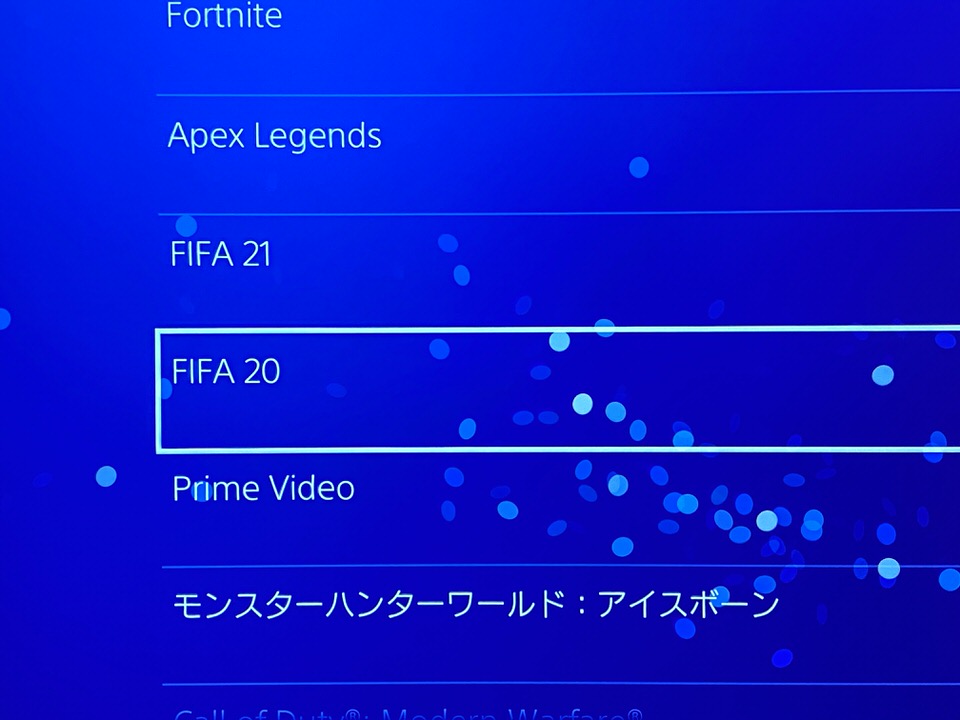
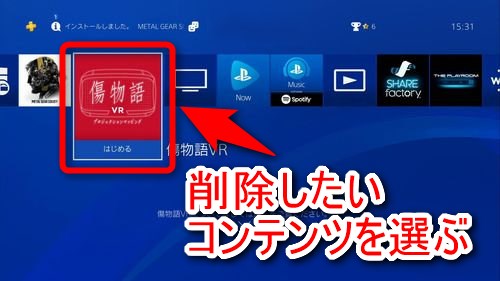
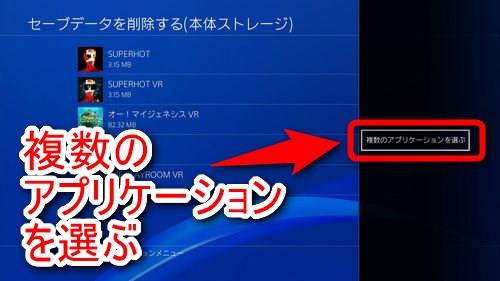
今回は ps4の「アプリケーションのデータが壊れています」「セーブデータが破損しています」などのce関連エラーの修正直し方まとめ の紹介でした。 これらは、ps4で破損したデータを修正するための最も便利な方法です。 セーブデータ削除方法 4セーブデータを選ぶ 5コントローラーのoptionsボタンを押す 6複数のアプリケーションを選ぶ 7削除したいセーブデータにチェックを付けて削除を選ぶ 8okを選んでセーブデータを削除する これでセーブデータの削除はokです。
Ps4 アプリケーション削除 セーブデータ
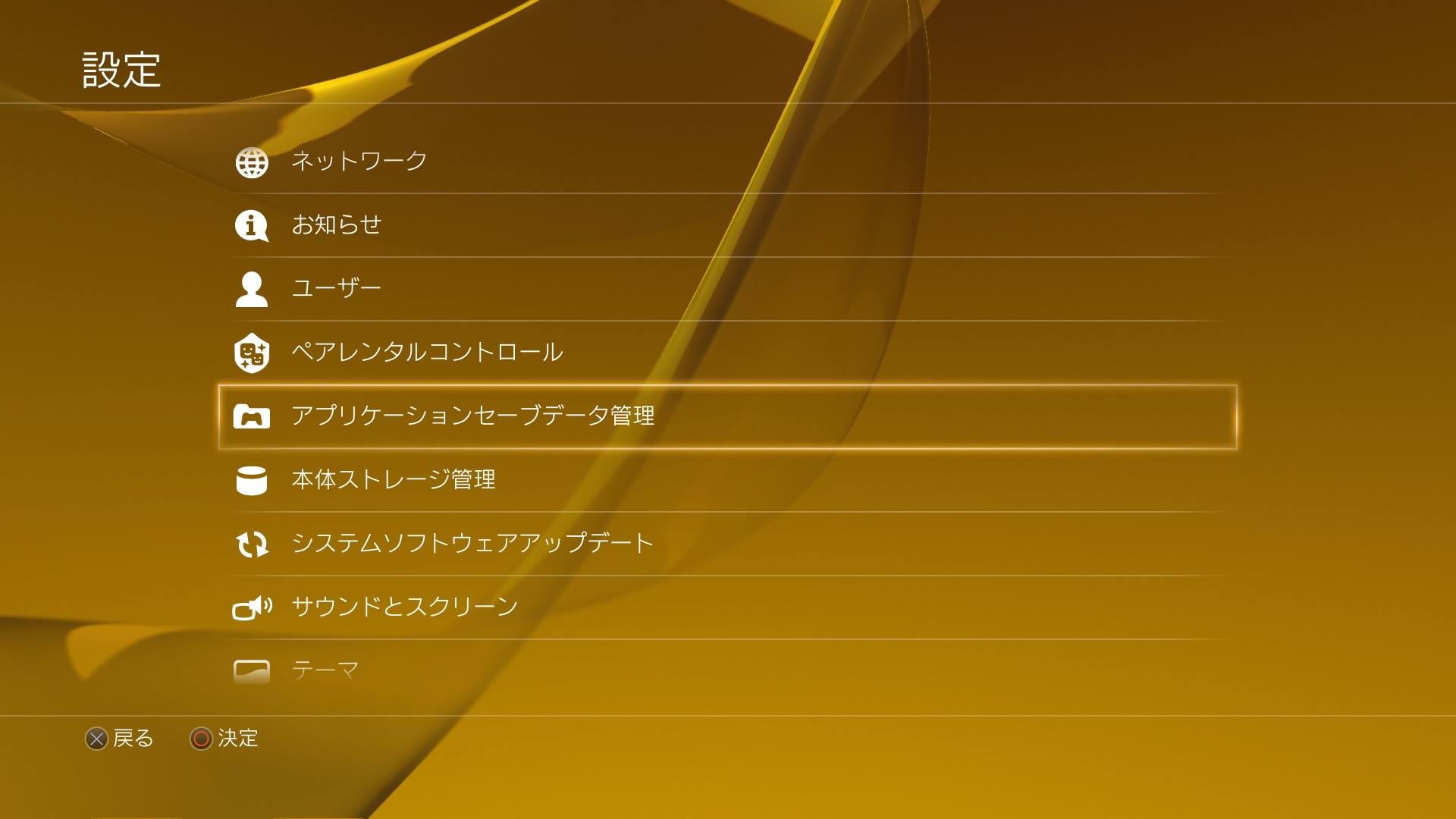
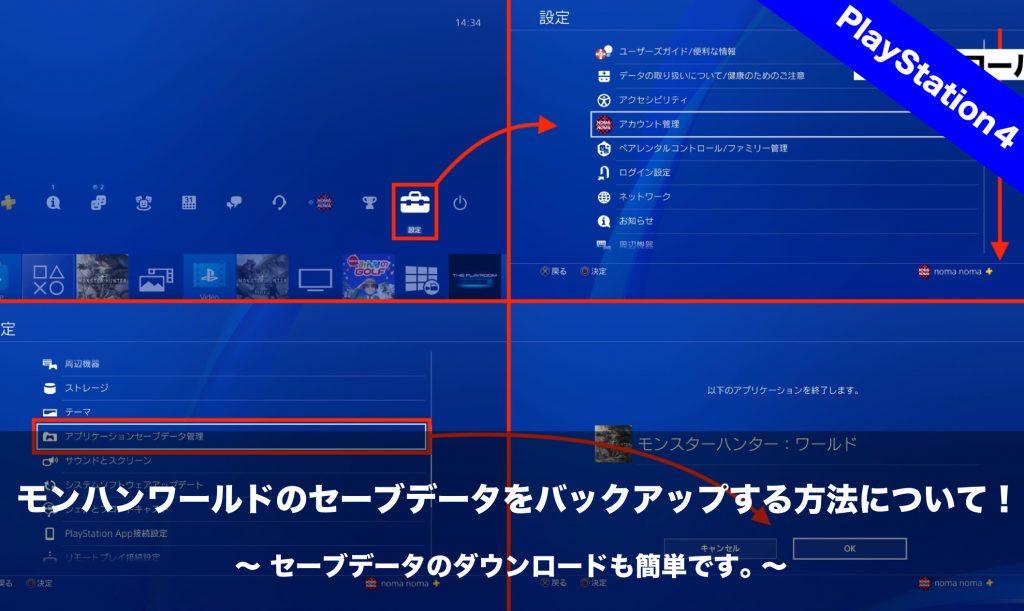
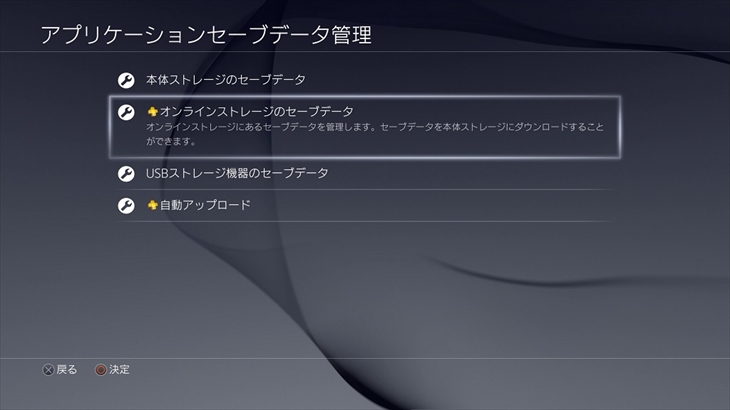
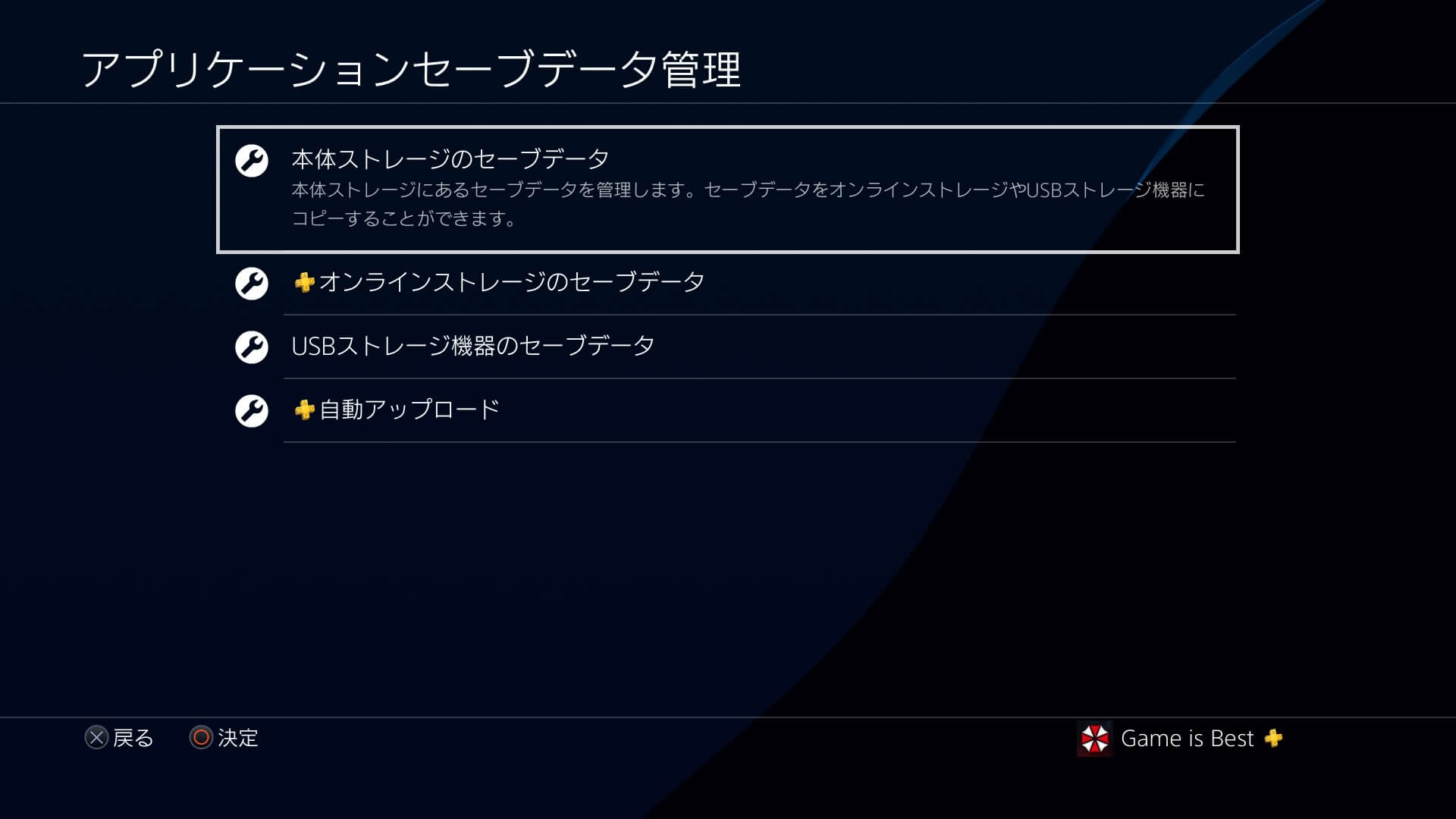
Ps4 アプリケーション削除 セーブデータ-アプリケーションセーブデータ(セーブデータ)の削除 アプリケーションセーブデータ管理画面で 「本体ストレージのセーブデータ」 「オンラインストレージのセーブデータ」 「usbストレージ機器のセーブデータ」 のどれかを選びます。 今回は本体なので今回は、 PS5でゲームやアプリ、セーブデータを削除する方法を解説 します。 1 PS5でゲームやアプリ、セーブデータを削除する方法 11 PS5でゲームやアプリを個別に削除する 111 同じゲームの関連コンテンツ複数がインストールされている場合 12
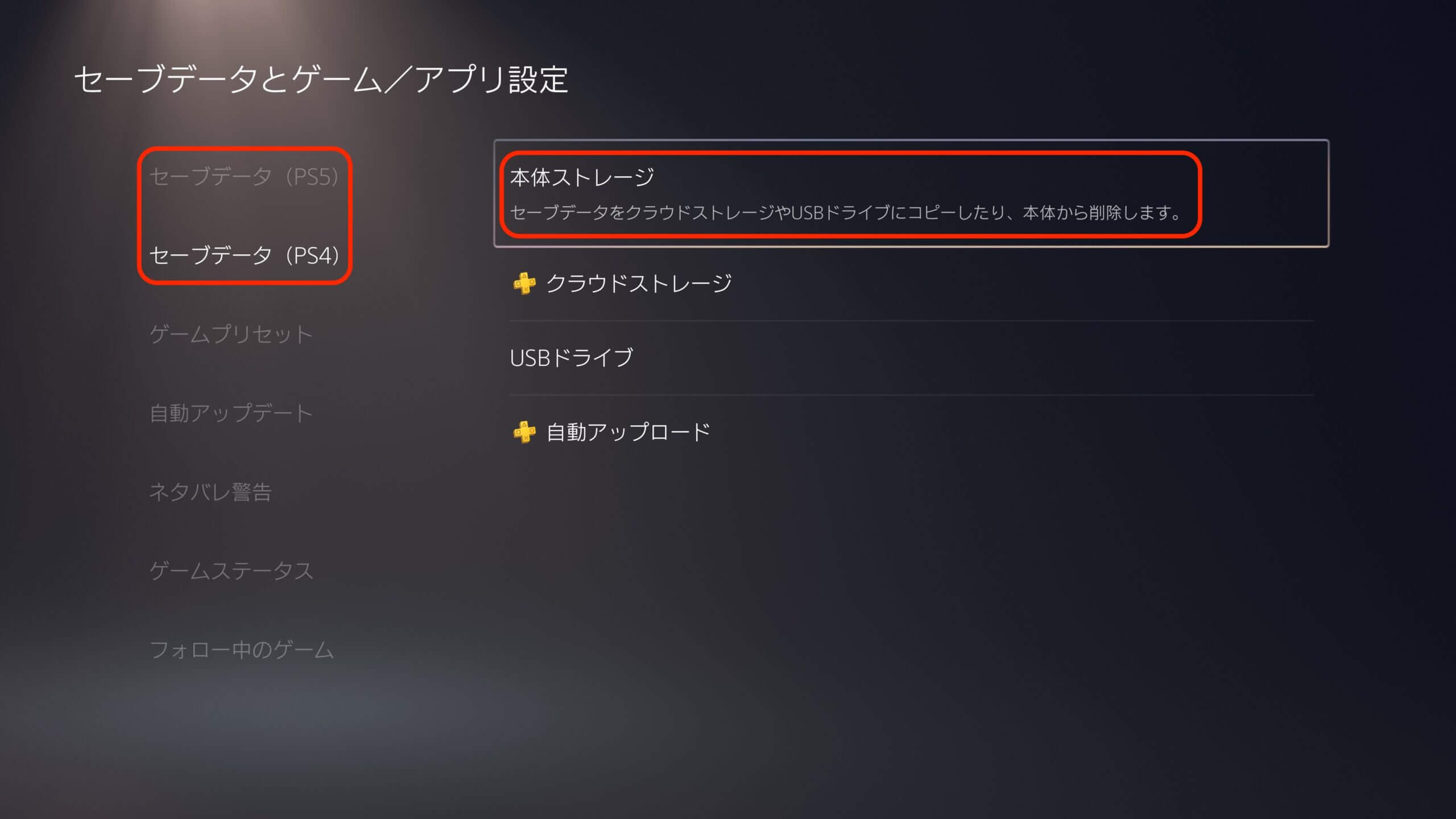
Ps5で分けて保存したセーブデータを個別に削除する方法
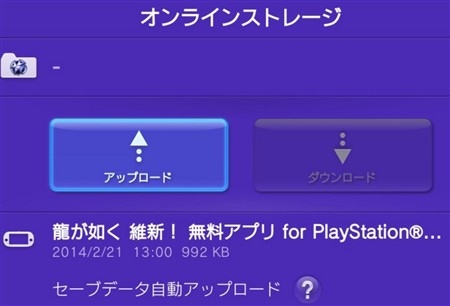
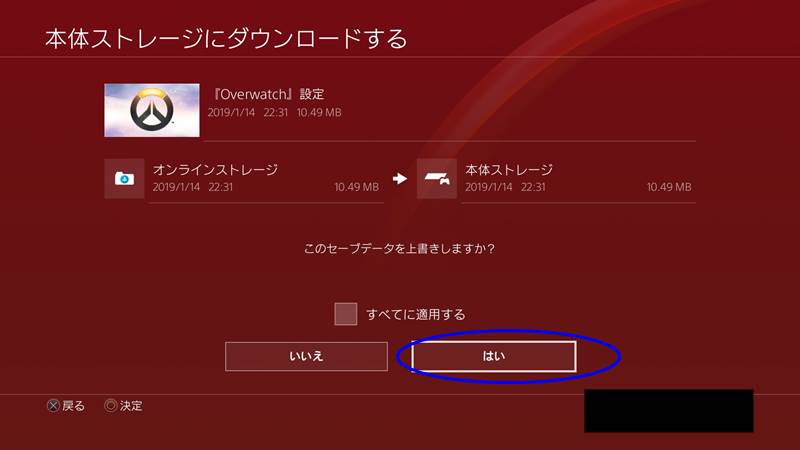
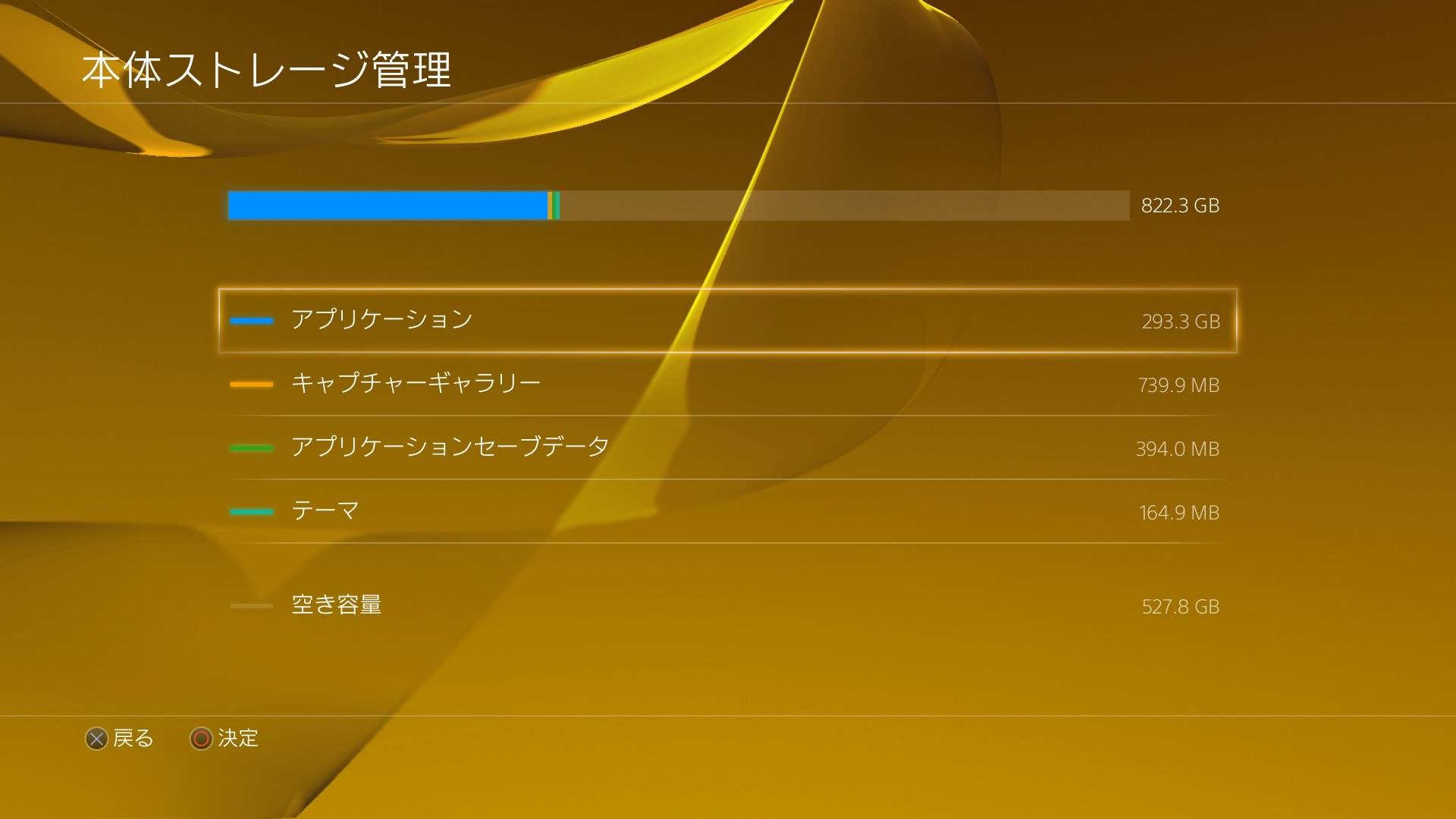
PS Plusオンラインストレージを管理する PS4:オンラインストレージにアップロードする 自動アップロードが有効になっていない場合や、「いつも使うPS4」として登録されていないPS4からセーブデータをアップロードしたい場合は、手動でアップロードを開始する必要があります: 目次1 hdd空き容量の確認方法2 データの削除方法3 セーブデータを削除する前にやっておくべきこと31 オンラインストレージへセーブデータをアップロードする方法 ps4で空 PS4に保存しているセーブデータが消えてしまった! って声を何度か聞いたことがあります。 昔のファミコン、スーファミに比べると、セーブデータ消失の頻度は少なくはなっていますが、ありえないことではないのが事実です。 時間を
Ps4からセーブデータを削除するには? 設定 >アプリケーションセーブデータ管理にアクセスします。 本体ストレージ、オンラインストレージ、usbストレージ機器のいずれかを選んで、削除を選択します。 ゲームを選んで、削除したいファイルの横にチェックマークを付けるか 今日もエオルゼアやるぞーってPS4起動したら アプリケーションエラーで始められない😭 再起動したり、データベースを再構築もしたけどだめ 仕方なく、いったんff14を削除して再DLしてます セーブデータ消えないとわかってるけど怖いよ〜💦ゲームなどのアプリケーションをコピー/削除する(PS3™) 本機にゲームなどのアプリケーションやセーブデータを取り込んだり、PS3™に書き出したりできます。 あらかじめ次のことをしておく必要があります。 PCH1000シリーズでは、PS Vita専用の
Ps4 アプリケーション削除 セーブデータのギャラリー
各画像をクリックすると、ダウンロードまたは拡大表示できます
 Ps4のゲーム アプリケーション を本体から削除する手順 ネトセツ | 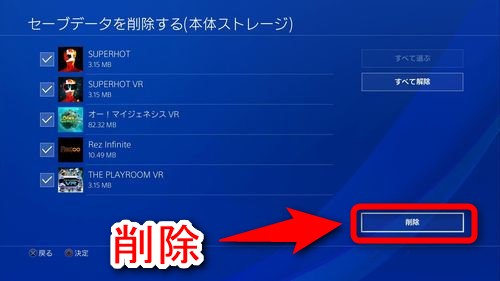 Ps4のゲーム アプリケーション を本体から削除する手順 ネトセツ | 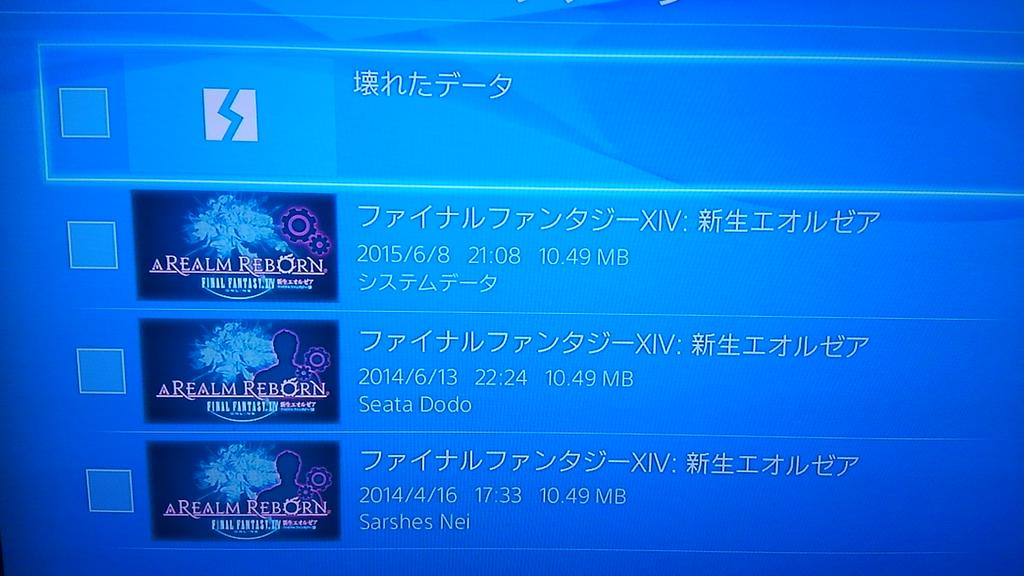 Ps4のゲーム アプリケーション を本体から削除する手順 ネトセツ |
 Ps4のゲーム アプリケーション を本体から削除する手順 ネトセツ | 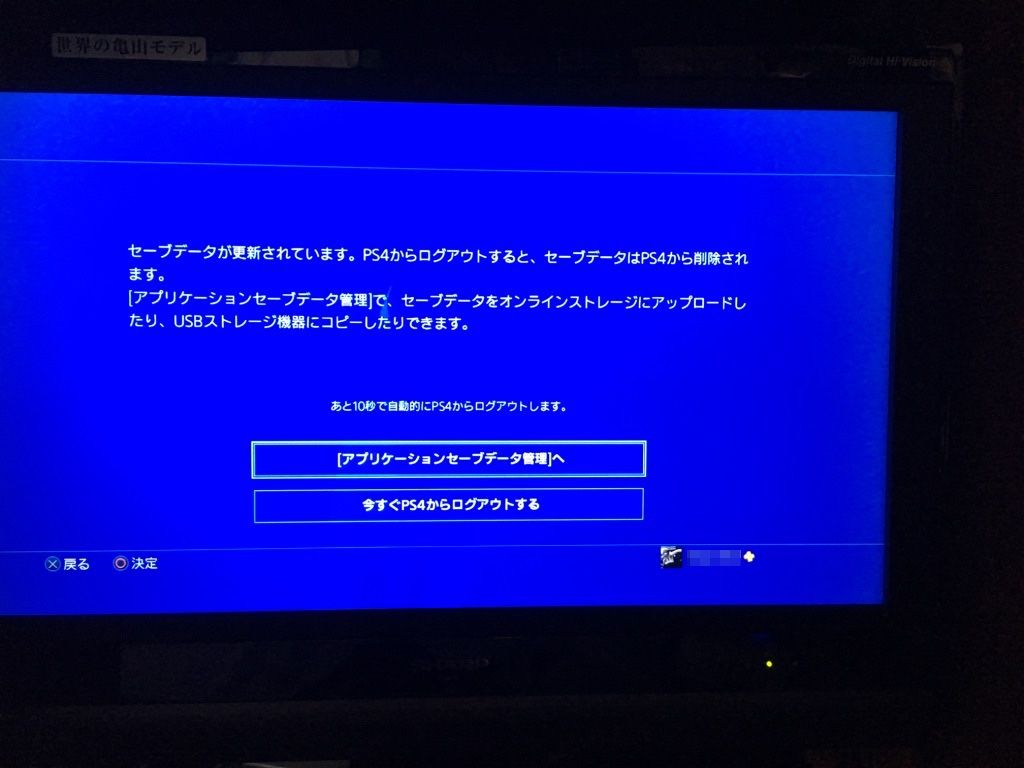 Ps4のゲーム アプリケーション を本体から削除する手順 ネトセツ | 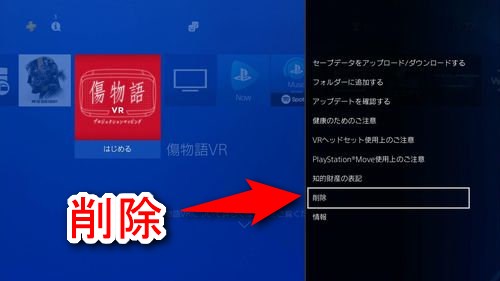 Ps4のゲーム アプリケーション を本体から削除する手順 ネトセツ |
 Ps4のゲーム アプリケーション を本体から削除する手順 ネトセツ | 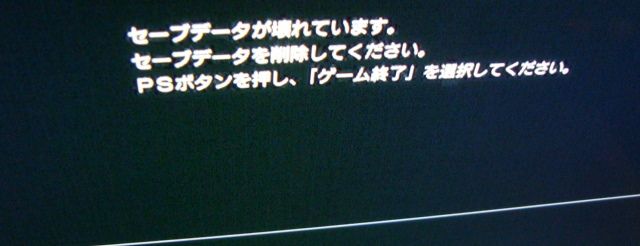 Ps4のゲーム アプリケーション を本体から削除する手順 ネトセツ |
 Ps4のゲーム アプリケーション を本体から削除する手順 ネトセツ | 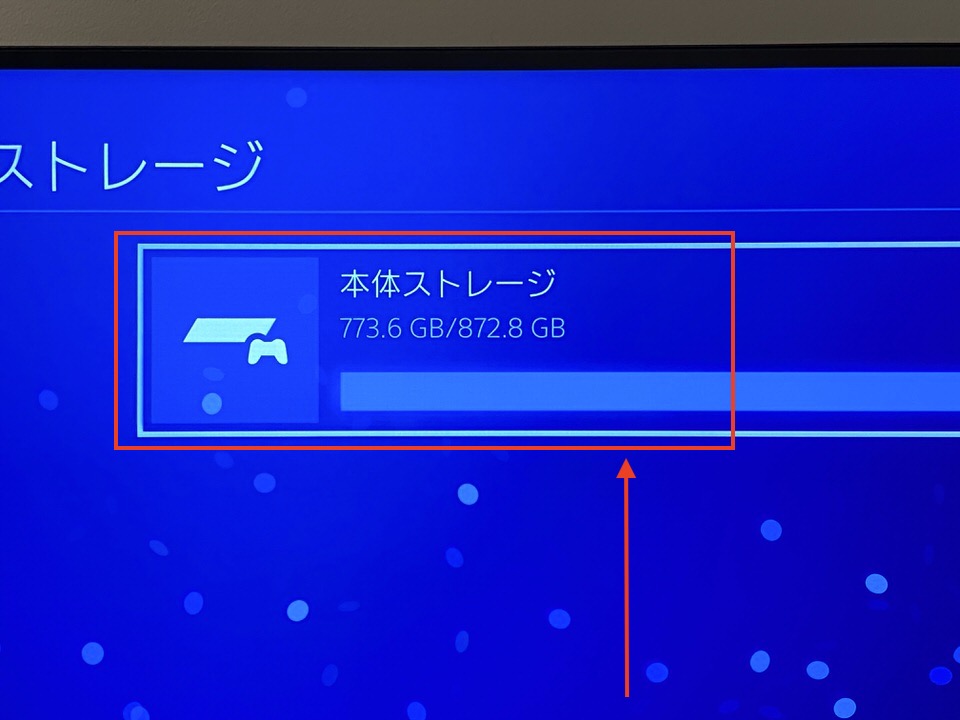 Ps4のゲーム アプリケーション を本体から削除する手順 ネトセツ |  Ps4のゲーム アプリケーション を本体から削除する手順 ネトセツ |
 Ps4のゲーム アプリケーション を本体から削除する手順 ネトセツ | 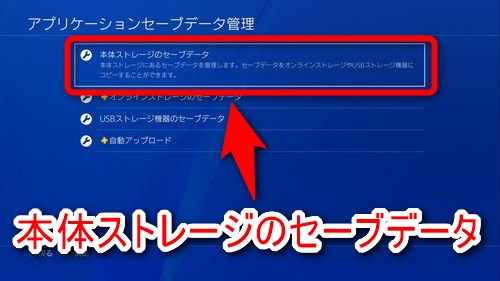 Ps4のゲーム アプリケーション を本体から削除する手順 ネトセツ | 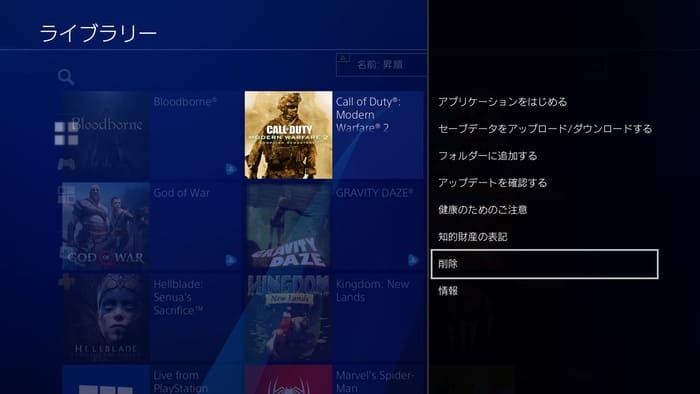 Ps4のゲーム アプリケーション を本体から削除する手順 ネトセツ |
 Ps4のゲーム アプリケーション を本体から削除する手順 ネトセツ |  Ps4のゲーム アプリケーション を本体から削除する手順 ネトセツ | 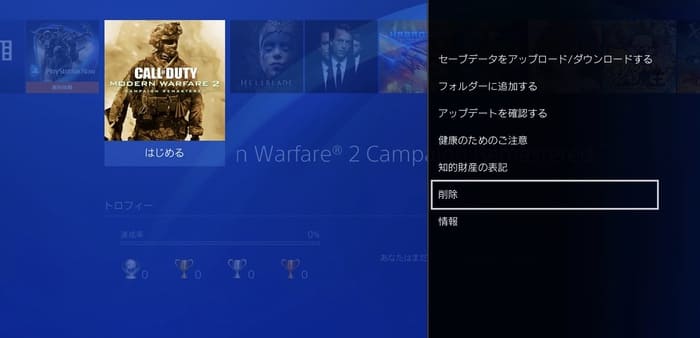 Ps4のゲーム アプリケーション を本体から削除する手順 ネトセツ |
 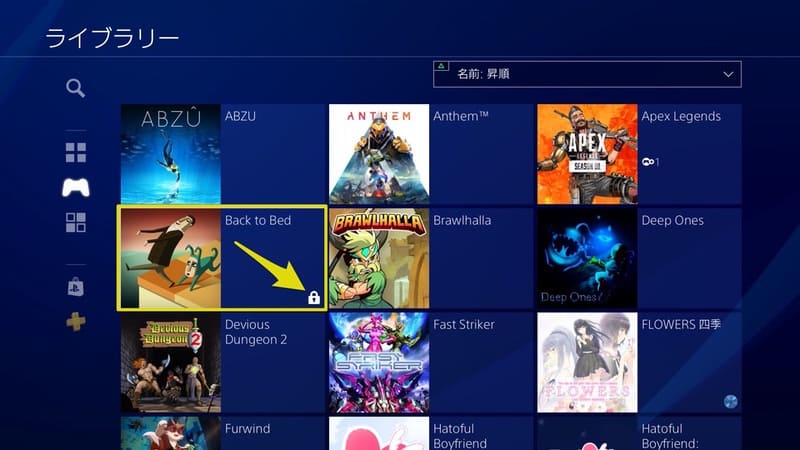 Ps4のゲーム アプリケーション を本体から削除する手順 ネトセツ | 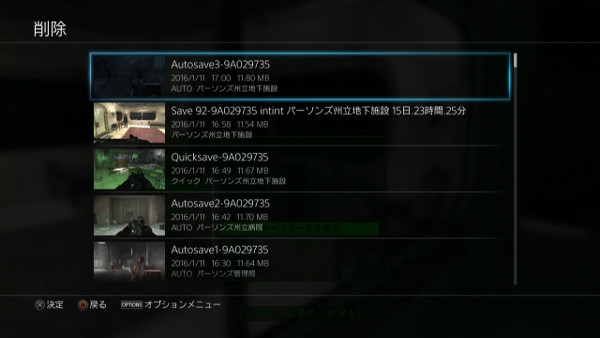 Ps4のゲーム アプリケーション を本体から削除する手順 ネトセツ |
 Ps4のゲーム アプリケーション を本体から削除する手順 ネトセツ |  Ps4のゲーム アプリケーション を本体から削除する手順 ネトセツ |  Ps4のゲーム アプリケーション を本体から削除する手順 ネトセツ |
 Ps4のゲーム アプリケーション を本体から削除する手順 ネトセツ | 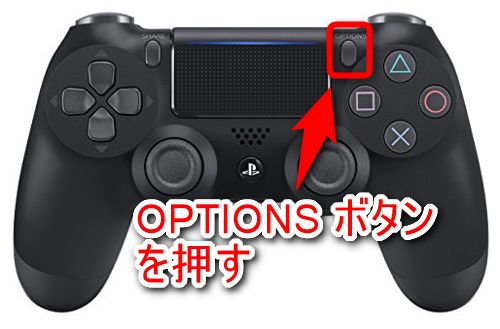 Ps4のゲーム アプリケーション を本体から削除する手順 ネトセツ |  Ps4のゲーム アプリケーション を本体から削除する手順 ネトセツ |
 Ps4のゲーム アプリケーション を本体から削除する手順 ネトセツ | Ps4のゲーム アプリケーション を本体から削除する手順 ネトセツ | Ps4のゲーム アプリケーション を本体から削除する手順 ネトセツ |
 Ps4のゲーム アプリケーション を本体から削除する手順 ネトセツ | 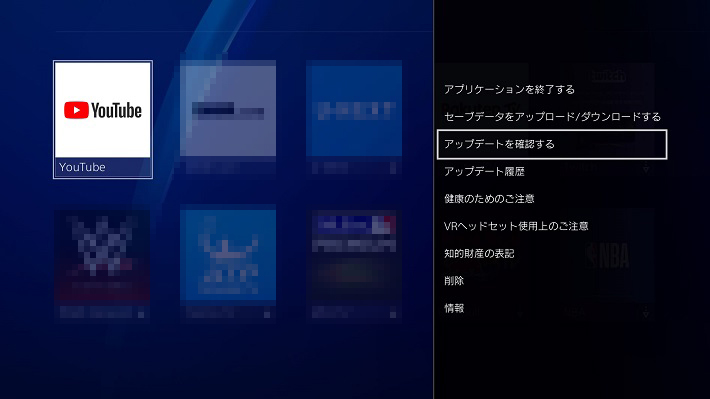 Ps4のゲーム アプリケーション を本体から削除する手順 ネトセツ | 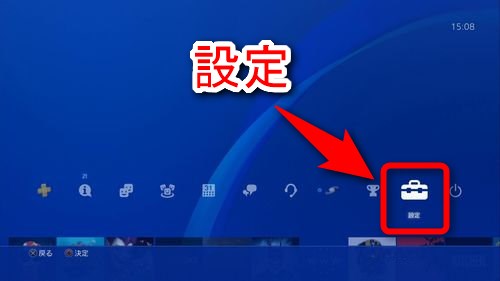 Ps4のゲーム アプリケーション を本体から削除する手順 ネトセツ |
 Ps4のゲーム アプリケーション を本体から削除する手順 ネトセツ |  Ps4のゲーム アプリケーション を本体から削除する手順 ネトセツ | Ps4のゲーム アプリケーション を本体から削除する手順 ネトセツ |
 Ps4のゲーム アプリケーション を本体から削除する手順 ネトセツ | 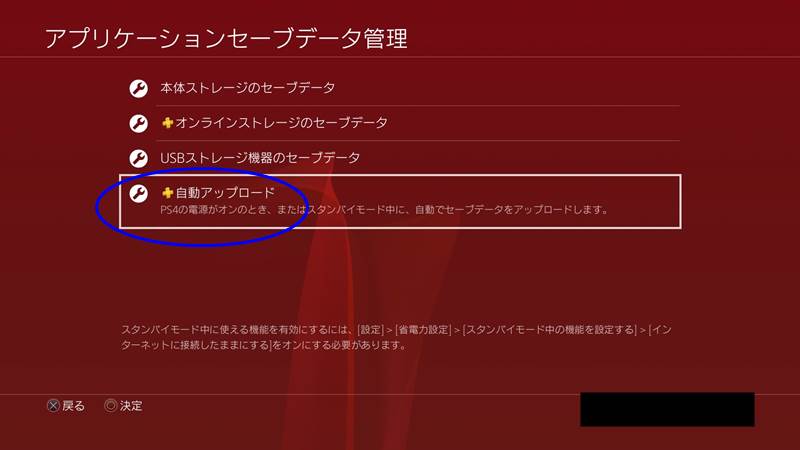 Ps4のゲーム アプリケーション を本体から削除する手順 ネトセツ | 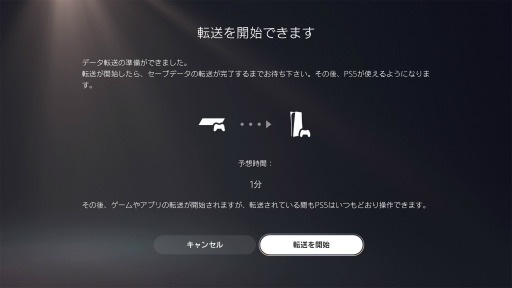 Ps4のゲーム アプリケーション を本体から削除する手順 ネトセツ |
 Ps4のゲーム アプリケーション を本体から削除する手順 ネトセツ |  Ps4のゲーム アプリケーション を本体から削除する手順 ネトセツ | 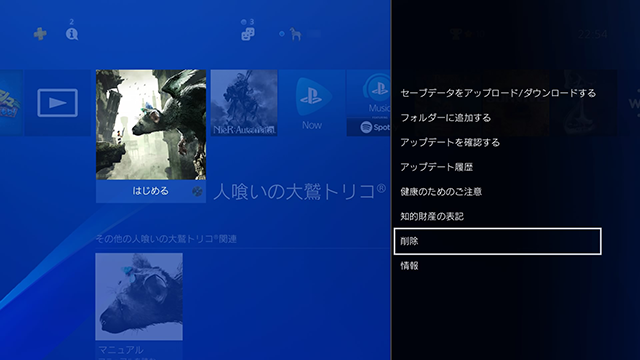 Ps4のゲーム アプリケーション を本体から削除する手順 ネトセツ |
 Ps4のゲーム アプリケーション を本体から削除する手順 ネトセツ |  Ps4のゲーム アプリケーション を本体から削除する手順 ネトセツ |  Ps4のゲーム アプリケーション を本体から削除する手順 ネトセツ |
 Ps4のゲーム アプリケーション を本体から削除する手順 ネトセツ | 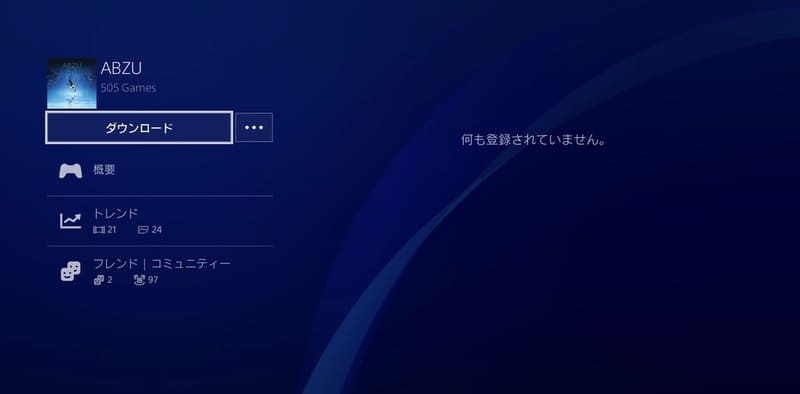 Ps4のゲーム アプリケーション を本体から削除する手順 ネトセツ | 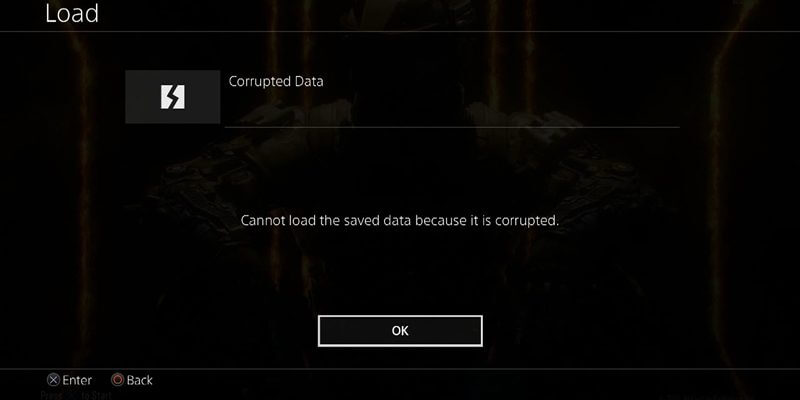 Ps4のゲーム アプリケーション を本体から削除する手順 ネトセツ |
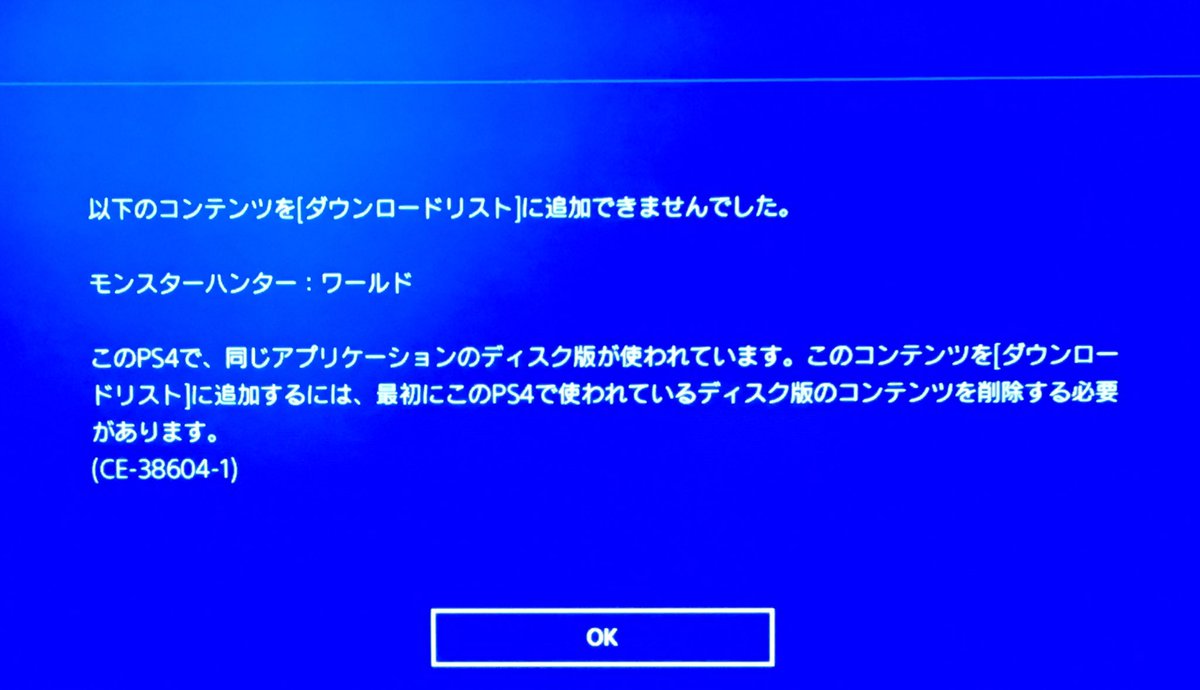 Ps4のゲーム アプリケーション を本体から削除する手順 ネトセツ | Ps4のゲーム アプリケーション を本体から削除する手順 ネトセツ | 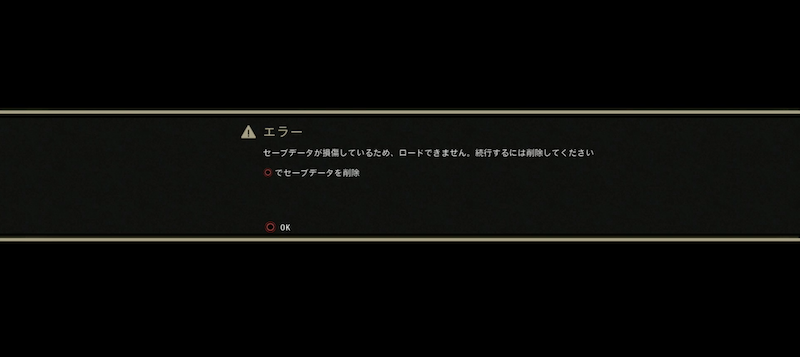 Ps4のゲーム アプリケーション を本体から削除する手順 ネトセツ |
 Ps4のゲーム アプリケーション を本体から削除する手順 ネトセツ | 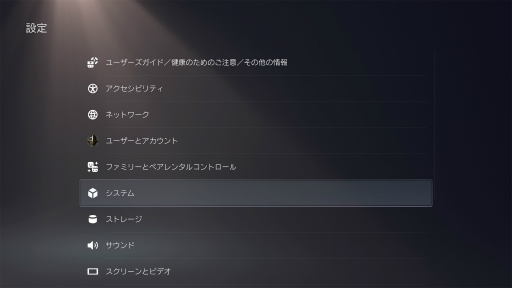 Ps4のゲーム アプリケーション を本体から削除する手順 ネトセツ |  Ps4のゲーム アプリケーション を本体から削除する手順 ネトセツ |
 Ps4のゲーム アプリケーション を本体から削除する手順 ネトセツ | 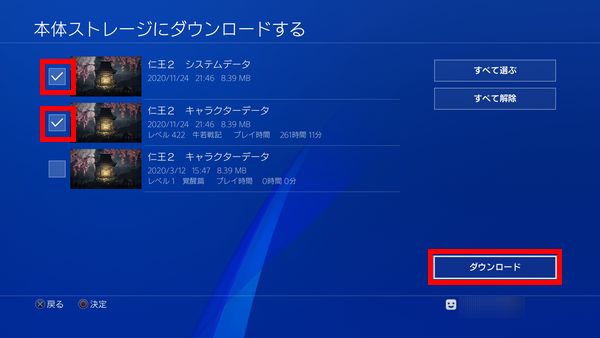 Ps4のゲーム アプリケーション を本体から削除する手順 ネトセツ |  Ps4のゲーム アプリケーション を本体から削除する手順 ネトセツ |
 Ps4のゲーム アプリケーション を本体から削除する手順 ネトセツ |  Ps4のゲーム アプリケーション を本体から削除する手順 ネトセツ | 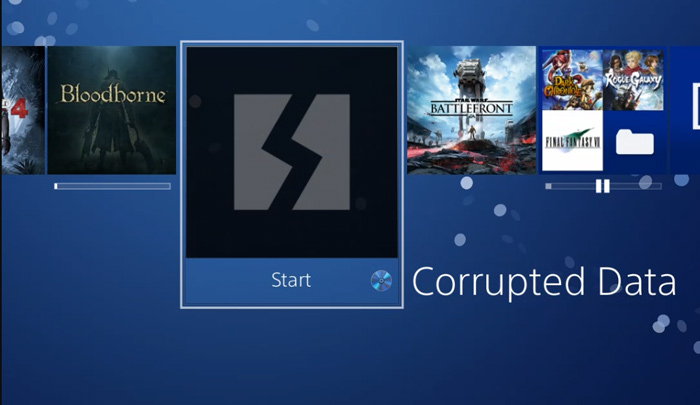 Ps4のゲーム アプリケーション を本体から削除する手順 ネトセツ |
 Ps4のゲーム アプリケーション を本体から削除する手順 ネトセツ |  Ps4のゲーム アプリケーション を本体から削除する手順 ネトセツ |  Ps4のゲーム アプリケーション を本体から削除する手順 ネトセツ |
 Ps4のゲーム アプリケーション を本体から削除する手順 ネトセツ | Ps4のゲーム アプリケーション を本体から削除する手順 ネトセツ |  Ps4のゲーム アプリケーション を本体から削除する手順 ネトセツ |
 Ps4のゲーム アプリケーション を本体から削除する手順 ネトセツ |  Ps4のゲーム アプリケーション を本体から削除する手順 ネトセツ |  Ps4のゲーム アプリケーション を本体から削除する手順 ネトセツ |
 Ps4のゲーム アプリケーション を本体から削除する手順 ネトセツ |  Ps4のゲーム アプリケーション を本体から削除する手順 ネトセツ |
 Ps4のゲーム アプリケーション を本体から削除する手順 ネトセツ |  Ps4のゲーム アプリケーション を本体から削除する手順 ネトセツ |  Ps4のゲーム アプリケーション を本体から削除する手順 ネトセツ |
 Ps4のゲーム アプリケーション を本体から削除する手順 ネトセツ |  Ps4のゲーム アプリケーション を本体から削除する手順 ネトセツ |  Ps4のゲーム アプリケーション を本体から削除する手順 ネトセツ |
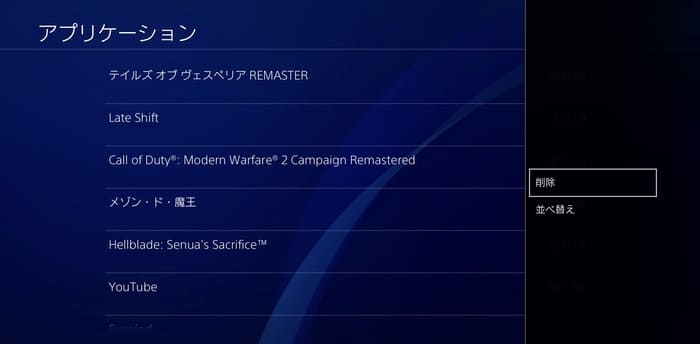 Ps4のゲーム アプリケーション を本体から削除する手順 ネトセツ | 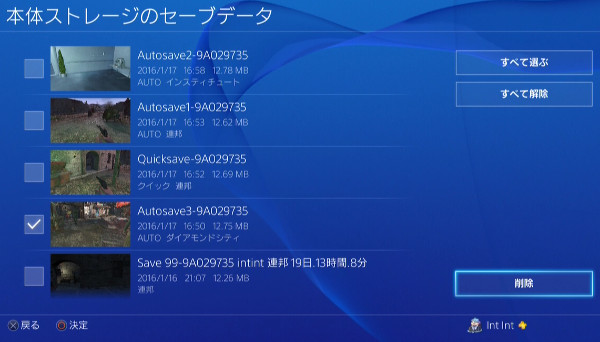 Ps4のゲーム アプリケーション を本体から削除する手順 ネトセツ | 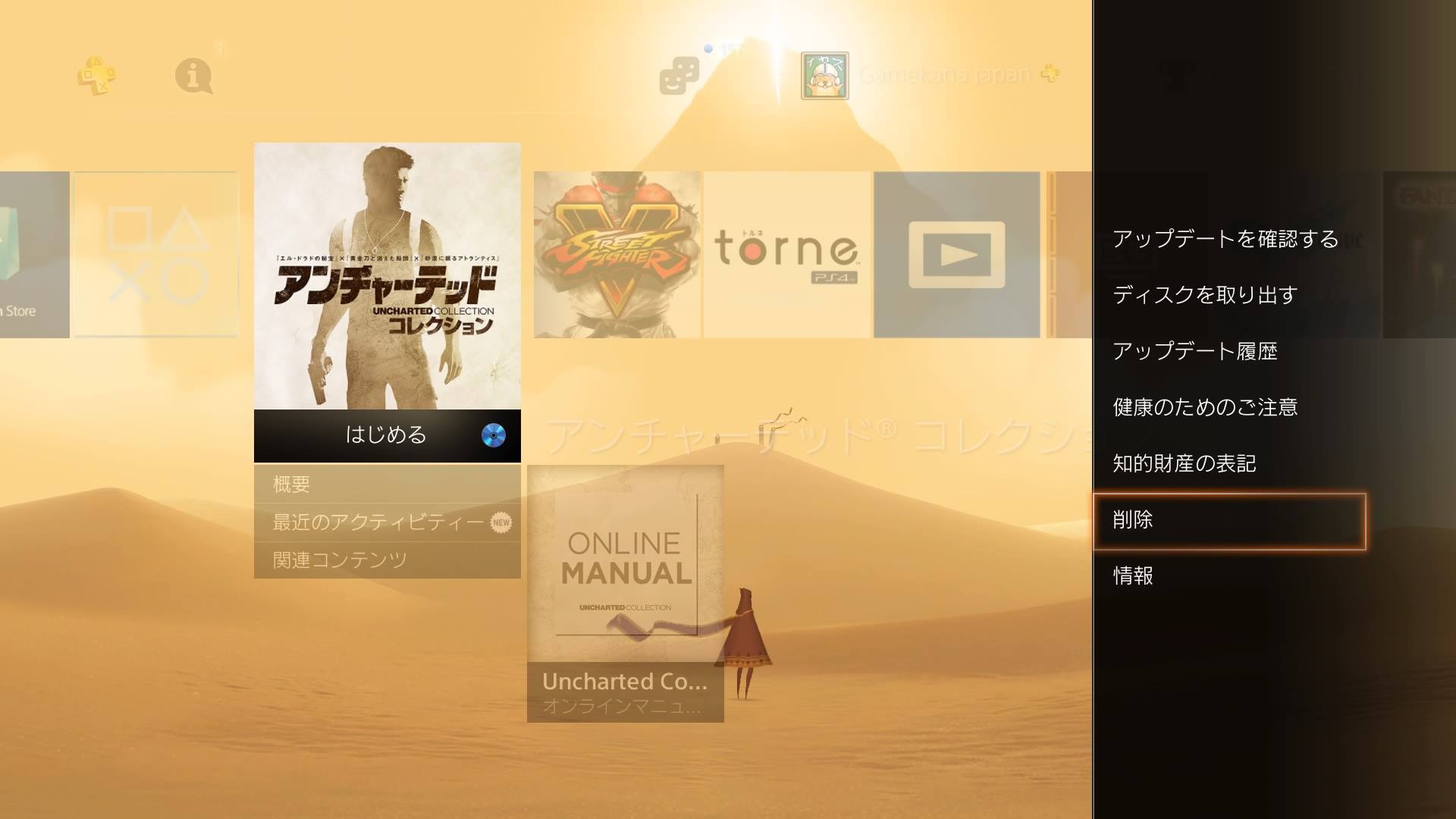 Ps4のゲーム アプリケーション を本体から削除する手順 ネトセツ |
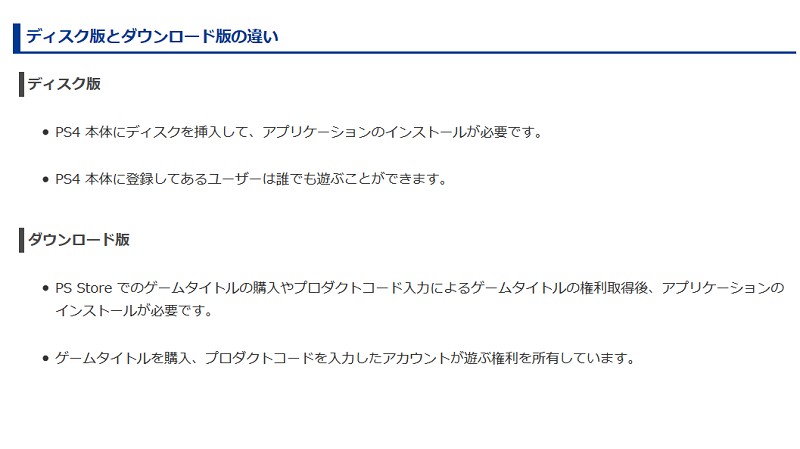 Ps4のゲーム アプリケーション を本体から削除する手順 ネトセツ | 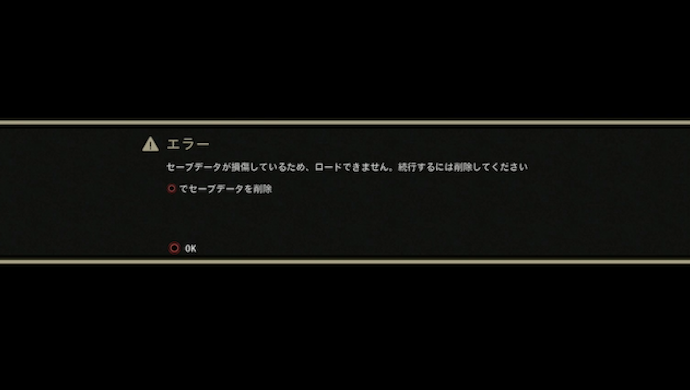 Ps4のゲーム アプリケーション を本体から削除する手順 ネトセツ |  Ps4のゲーム アプリケーション を本体から削除する手順 ネトセツ |
  Ps4のゲーム アプリケーション を本体から削除する手順 ネトセツ | 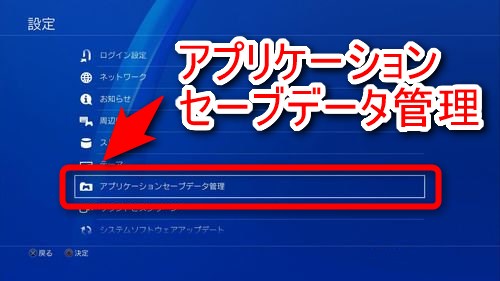 Ps4のゲーム アプリケーション を本体から削除する手順 ネトセツ |
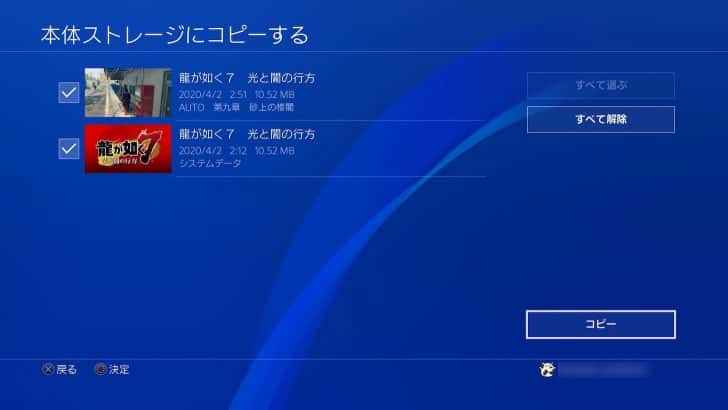 Ps4のゲーム アプリケーション を本体から削除する手順 ネトセツ | 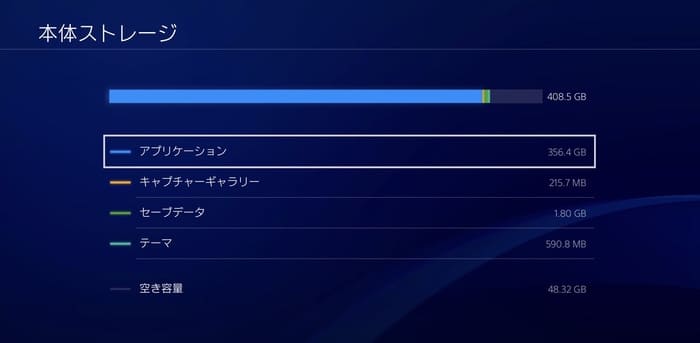 Ps4のゲーム アプリケーション を本体から削除する手順 ネトセツ |  Ps4のゲーム アプリケーション を本体から削除する手順 ネトセツ |
 Ps4のゲーム アプリケーション を本体から削除する手順 ネトセツ |  Ps4のゲーム アプリケーション を本体から削除する手順 ネトセツ | Ps4のゲーム アプリケーション を本体から削除する手順 ネトセツ |
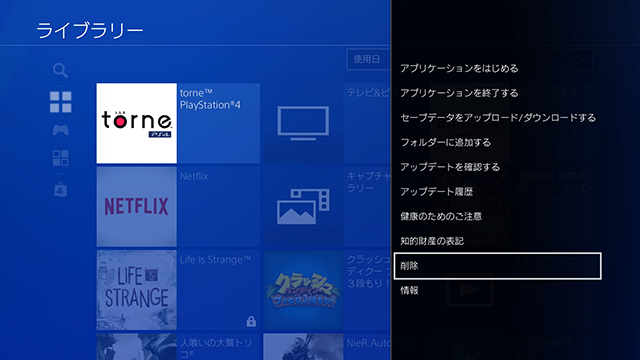 Ps4のゲーム アプリケーション を本体から削除する手順 ネトセツ | 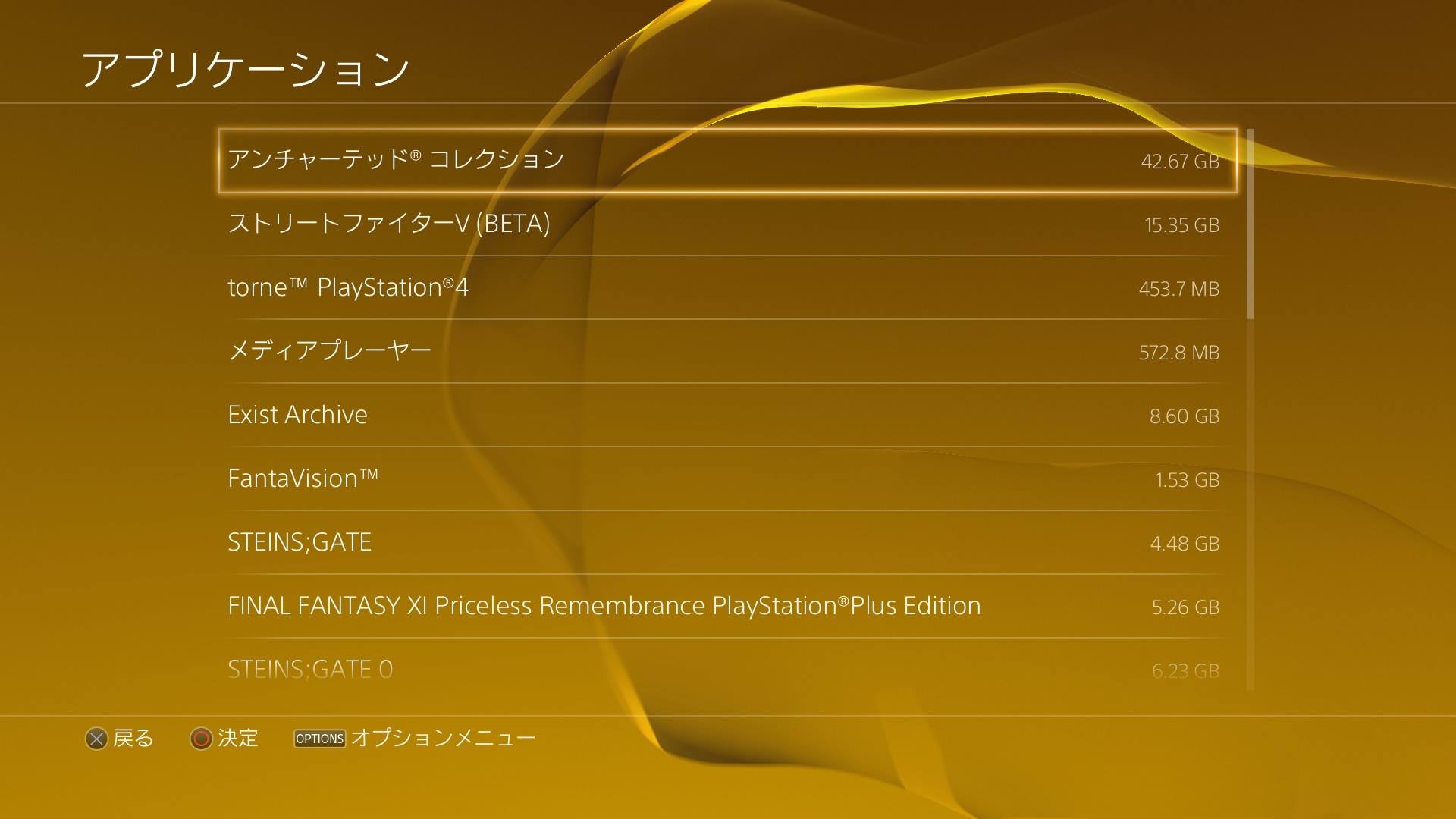 Ps4のゲーム アプリケーション を本体から削除する手順 ネトセツ |  Ps4のゲーム アプリケーション を本体から削除する手順 ネトセツ |
 Ps4のゲーム アプリケーション を本体から削除する手順 ネトセツ | Ps4のゲーム アプリケーション を本体から削除する手順 ネトセツ | Ps4のゲーム アプリケーション を本体から削除する手順 ネトセツ |
 Ps4のゲーム アプリケーション を本体から削除する手順 ネトセツ |  Ps4のゲーム アプリケーション を本体から削除する手順 ネトセツ | 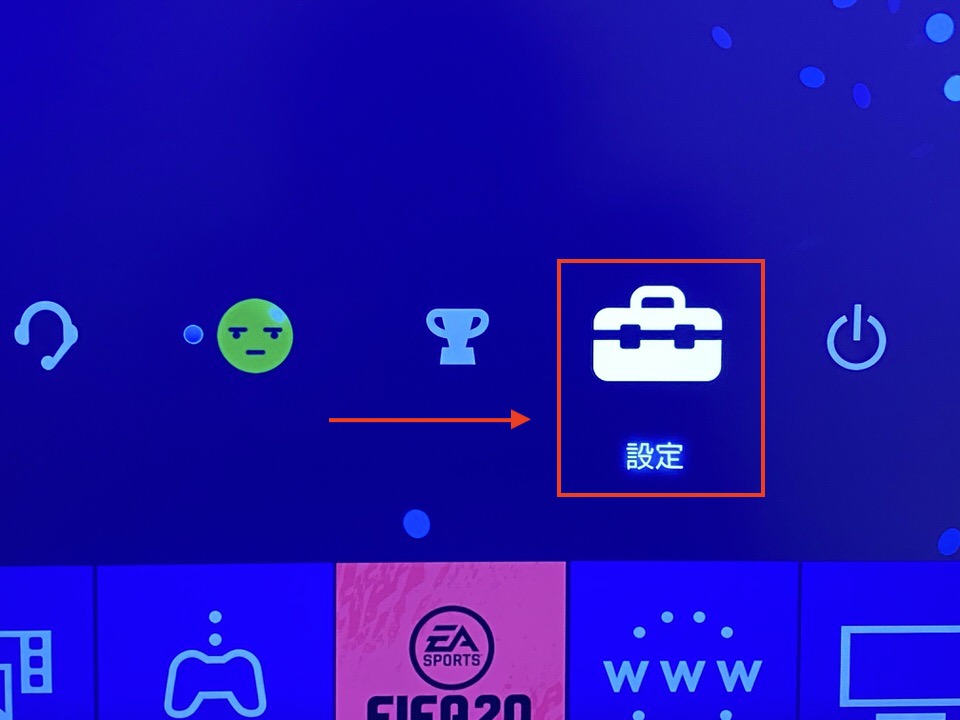 Ps4のゲーム アプリケーション を本体から削除する手順 ネトセツ |
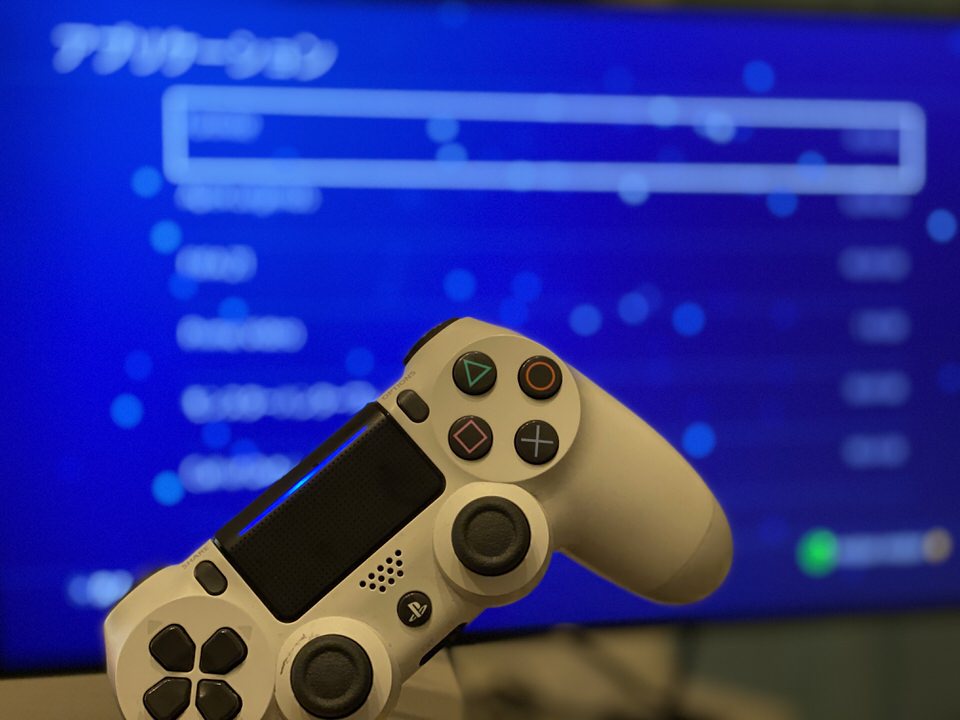 Ps4のゲーム アプリケーション を本体から削除する手順 ネトセツ | 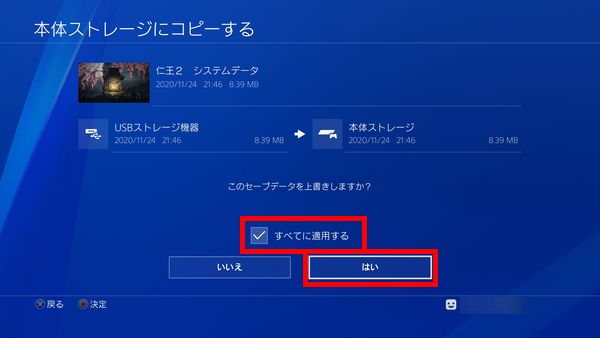 Ps4のゲーム アプリケーション を本体から削除する手順 ネトセツ |
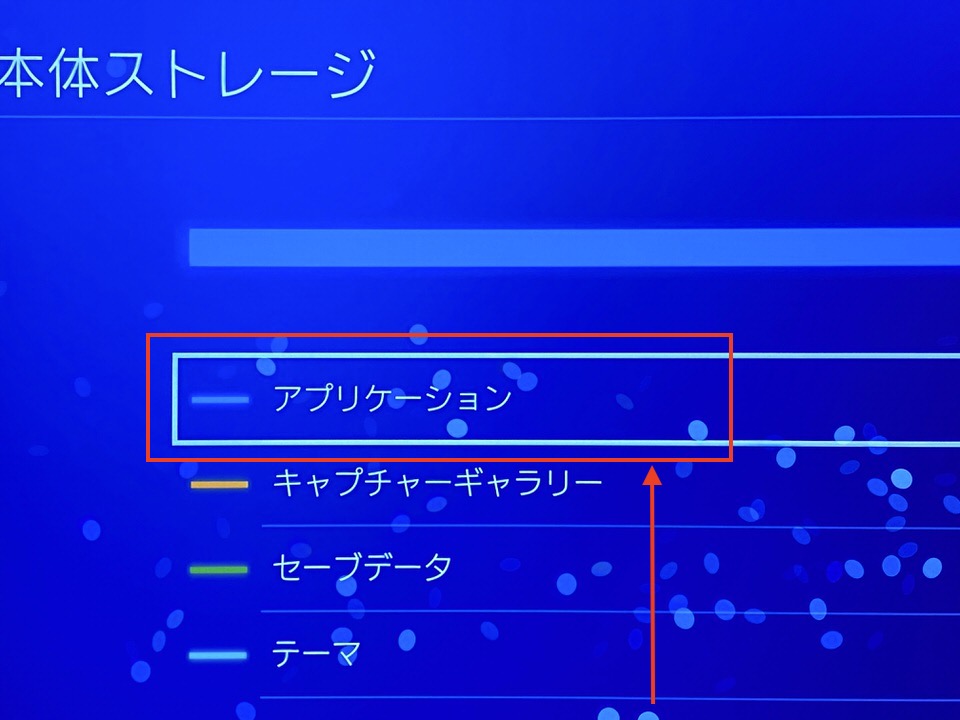
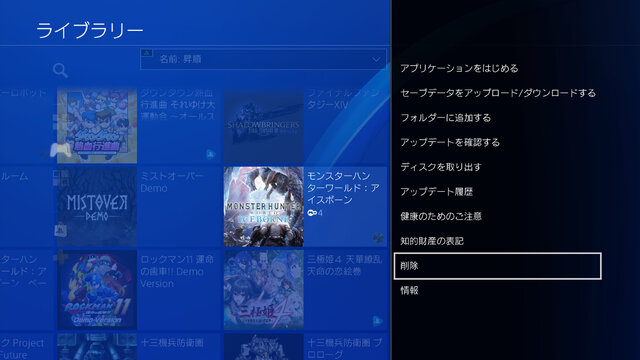
データ破損とか言われるだけで不安になりますよねー。 無事復帰できたようでなによりです! どこまで意味があるかはわかりませんが、PS4でPS Plusに加入していると 「設定」⇒「アプリケーションセーブデータ管理」⇒「本体ストレージのセーブデータ どこから保存データを削除するかを選び、画面の指示に従ってください。 PlayStation 4 ホーム画面の機能アイテムから「設定」を選びます。 「アプリケーションセーブデータ管理」を選択します。 「本体ストレージのセーブデータ」を選びます。


